Jak przenieść historię transakcji krypto
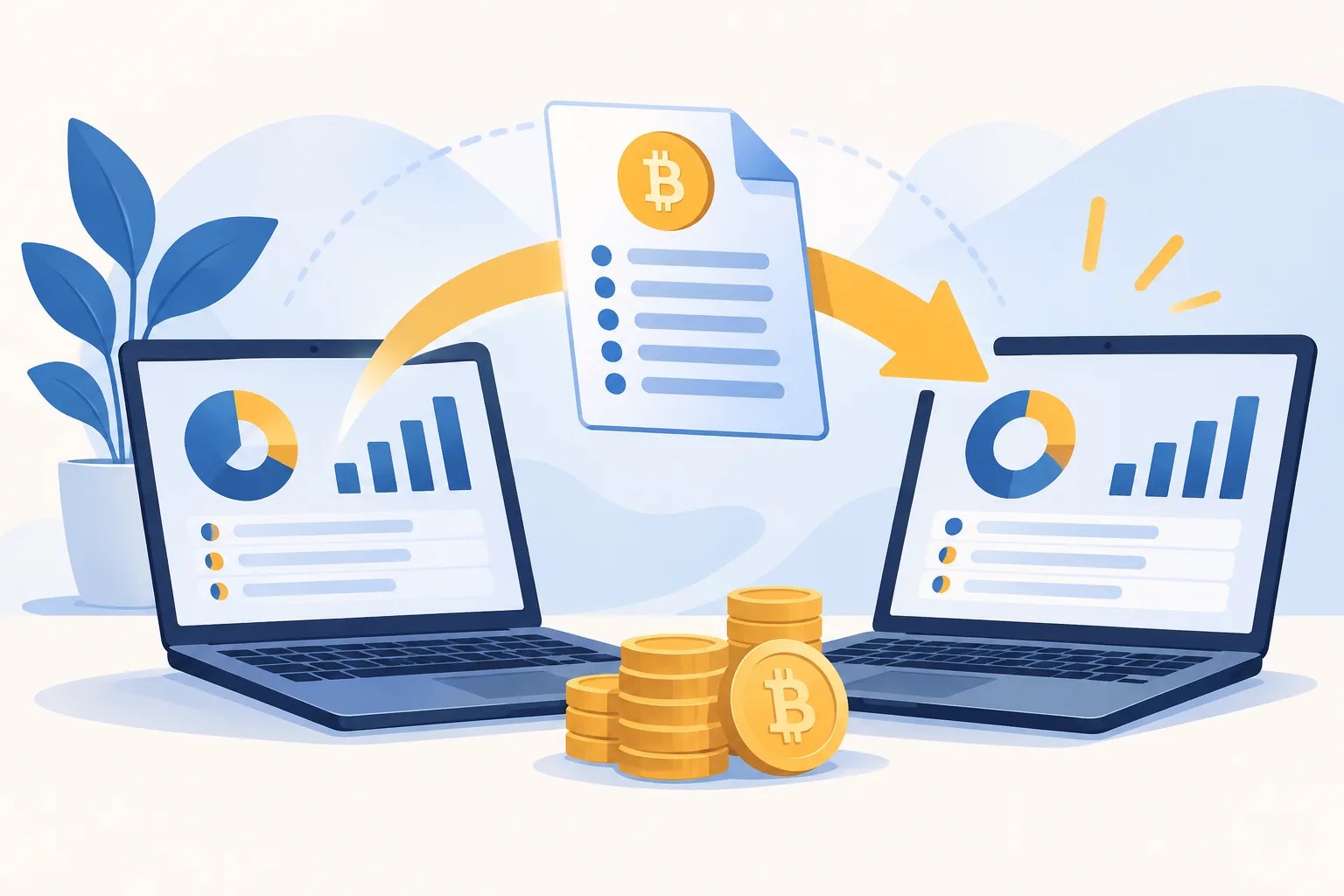
Jak przenieść historię transakcji kryptowalutowych z jednego trackera do drugiego
Zmiana trackera portfela może wydawać się prostym przeniesieniem plików. Trudność polega na zachowaniu szczegółów, które wyjaśniają poszczególne wpisy: z którego portfela pochodzą, czy transfer był wewnętrzny i jaka notatka została do niego dodana. Plik CSV może zawierać widoczne transakcje, ale pomijać etykiety lub inne informacje kontekstowe. Starannie przeprowadzona migracja pozwala zachować w nowym trackerze użyteczną historię i wiarygodny punkt odniesienia na wypadek rozbieżności.
Jeśli zastanawiasz się, jak przenieść historię transakcji kryptowalutowych do innego trackera, potraktuj to jako migrację, a nie import jednym kliknięciem. Nowy tracker może inaczej odczytywać te same wiersze, zwłaszcza gdy jego pola lub reguły różnią się od tych w starej aplikacji. Poniższe kroki pomogą wykryć rozbieżności, zanim zaczniesz polegać na nowym trackerze.
1. Ustal, co trzeba przenieść
Najpierw określ zakres migracji. Zapisz potrzebny przedział dat, wszystkie portfele i konta giełdowe uwzględnione w starym trackerze oraz wpisy, które mają być widoczne w nowym. Nie ograniczaj listy do transakcji handlowych: mogą być istotne również wpłaty, wypłaty, opłaty, nagrody ze stakingu, airdropy i transfery między własnymi portfelami.
Sprawdź też informacje wykraczające poza samą listę transakcji. Jeśli używasz etykiet, własnych notatek, korekt podstawy kosztowej lub nazw kont, zdecyduj, czy te dane również trzeba przenieść. Transfer oznaczony jako „między moimi portfelami” znaczy co innego niż wypłata na nieznany adres, nawet jeśli w obu wierszach widać odpływ aktywów.
Przed eksportem przygotuj krótką listę kontrolną. Możesz na przykład uwzględnić dwa konta giełdowe, trzy portfele i wszystkie wpisy od dnia rozpoczęcia korzystania ze starego trackera do ostatniego zakończonego dnia. Taka lista ułatwi kontrolę danych w nowym trackerze i może ujawnić konto, które było podłączone, ale nie zostało objęte migracją.
2. Sprawdź, jakie dane można zaimportować do nowego trackera
Zanim przygotujesz pliki, zapoznaj się z aktualną dokumentacją importu nowego trackera. Sprawdź obsługiwane formaty, rozpoznawane typy transakcji i wymagane kolumny. Funkcje produktów mogą się zmieniać, dlatego aktualne limity, obsługiwane pola i sposób działania importu weryfikuj w dokumentacji trackera, zamiast polegać na starym poradniku.
Porównaj te informacje z opcjami eksportu w starym trackerze. Jedna aplikacja może udostępniać ogólny plik CSV, a inna osobne pliki z transakcjami handlowymi, transferami i nagrodami. Jeśli chcesz wiedzieć, jak zaimportować transakcje krypto z pliku CSV, najpierw sprawdź, czy nowy tracker obsługuje ten format i wymaga konkretnych nazw kolumn. Może też pozwalać na połączenie z giełdą bez importowania historycznych notatek. Takie braki warto rozwiązać przed rozpoczęciem migracji.
Zwróć szczególną uwagę na typy transakcji. Jeśli nowy tracker nie ma kategorii odpowiadającej konkretnej nagrodzie lub korekcie, nie oznaczaj jej po cichu jako transakcji handlowej. Sprawdź wskazówki trackera albo zapytaj jego zespół pomocy, jak prawidłowo ująć taki wpis. Błędna kategoria może wpłynąć na późniejsze raporty, nawet jeśli ilość aktywów wygląda poprawnie.
3. Zabezpiecz dane ze starego trackera przed wprowadzaniem zmian
Przed edycją lub odłączaniem czegokolwiek zachowaj lokalną kopię danych źródłowych. Zapisz oryginalne pliki eksportu w czytelnie nazwanym folderze, uwzględniając w nazwach plików nazwę trackera i zakres dat. Jeśli stara aplikacja pozwala osobno eksportować transakcje, etykiety, notatki lub ustawienia kont, zapisz również te dane.
Nie nadpisuj oryginalnych plików podczas porządkowania kolumn na potrzeby importu. Zamiast tego utwórz kopię roboczą. Dzięki temu, jeśli przypadkowo zmienisz jakąś wartość albo część danych zostanie odrzucona, porównasz edytowany plik ze źródłem. Zwykle wystarczy zwykłe archiwum, którego nie da się edytować; najważniejsze, by później można było łatwo znaleźć niezmienioną wersję.
Jeśli opcje eksportu nie obejmują notatek ani ustawień, zachowaj je w inny sposób. Zrzut ekranu z datą lub krótka notatka mogą się przydać, choć nie zastąpią danych w ustrukturyzowanej postaci. Zapisz na przykład, że konkretna etykieta portfela w starej aplikacji odnosiła się do twojego portfela sprzętowego, a nie konta giełdowego. Przechowuj tę informację razem z eksportem.
4. Dopasuj pola ze źródła do pól w nowym trackerze
Przed importem porównaj kolejno kolumny źródłowe z kolumnami w nowym trackerze. Sprawdź co najmniej znaczniki czasu, symbole aktywów, ilości, opłaty, identyfikatory transakcji i etykiety. Ustal, czy nowy tracker wymaga określonego formatu daty, osobnego pola na opłatę albo kodu aktywa różniącego się od symbolu w danych źródłowych.
Nie zgaduj, gdy pole nie ma oczywistego odpowiednika. Jeśli źródło używa jednej kolumny na typ transakcji, a nowy tracker oddziela typ od kierunku przepływu, sprawdź, jak prawidłowo dopasować te dane. Błędne mapowanie może zmienić wpłatę w transakcję handlową albo sprawić, że transfer wychodzący będzie wyglądał jak sprzedaż. Zapisz wszystkie niepewne przypadki i wyjaśnij je na podstawie aktualnej dokumentacji.
Znaczniki czasu wymagają szczególnej uwagi. Źródło może zapisywać czas lokalny, podczas gdy nowy tracker wyświetla czas UTC lub przelicza daty zgodnie z ustawieniami konta. Wpis zarejestrowany tuż przed północą może po imporcie wyświetlać się pod inną datą kalendarzową, mimo że nie brakuje go w danych. Porównuj znacznik czasu i identyfikator transakcji, a nie tylko wyświetlaną datę.
Symbole aktywów również mogą być niejednoznaczne. Jeśli dwa aktywa mają podobne oznaczenia lub tracker zmienił symbol, przed zaakceptowaniem przypisania sprawdź, czy chodzi o właściwe aktywo. W przypadku transakcji on-chain identyfikator transakcji lub adres portfela mogą pomóc odróżnić wpisy z tą samą datą i kwotą.
5. Importuj dane w kontrolowanej kolejności
Zacznij od niewielkiej, reprezentatywnej próbki zamiast od razu przesyłać wszystkie pliki. Wybierz kilka wpisów obejmujących różne przypadki: transakcję handlową z opłatą, transfer przychodzący, transfer wychodzący oraz wpis z własną etykietą. Zaimportuj je do nowego trackera i sprawdź wynikowe wpisy, zanim przejdziesz dalej.
Sprawdź, czy nowy tracker prawidłowo zinterpretował każdy wpis z próbki. Potwierdź aktywo, ilość, znacznik czasu, opłatę, typ transakcji oraz dostępną notatkę. Jeśli podgląd importu wyświetla ostrzeżenie albo dane trafiły do niewłaściwej kolumny, przerwij import i popraw plik roboczy. Mały test może oszczędzić wiele pracy przy późniejszym porządkowaniu danych.
Gdy próbka będzie wyglądać poprawnie, importuj pozostałą historię w łatwych do kontrolowania partiach. W zależności od instrukcji trackera możesz podzielić pliki według kont lub zakresów dat. Zapisuj, który plik został zaimportowany i kiedy. Jeśli import którejś partii się nie powiedzie, taki rejestr pomoże ustalić, co pozostało do przeniesienia, bez powtarzania całego procesu.
Jeśli partia zostanie odrzucona, zachowaj komunikat o błędzie i odrzucony plik. Nie próbuj wielokrotnie przesyłać tego samego pliku, dopóki nie sprawdzisz, czy pierwsza próba nie dodała części wpisów.
6. Zapobiegaj duplikatom i uzgodnij sumy
Przed importem sprawdź, czy nowy tracker nie synchronizuje już tych samych portfeli lub giełd. Jeśli połączenie z kontem jest aktywne, tracker mógł już pobrać część lub całość historii. Import pliku z danymi, które już zostały zsynchronizowane, może utworzyć duplikaty, nawet jeśli wiersze wyglądają niemal identycznie.
Sprawdź, jak nowy tracker wykrywa duplikaty. Jeśli sposób obsługi powtórzonych wpisów jest niejasny, przed załadowaniem całej historii przetestuj znaną transakcję albo zapytaj zespół pomocy.
Po każdej partii porównaj dane w nowym trackerze ze źródłem. Sprawdź liczbę transakcji na tym samym koncie i w tym samym przedziale dat, a następnie porównaj salda w kilku wybranych momentach. Przejrzyj reprezentatywne wpłaty, wypłaty, transakcje handlowe i opłaty. Zgodność sum nie wystarczy: dwa brakujące wpisy i dwa duplikaty mogą się wzajemnie równoważyć.
Transfery między własnymi portfelami wymagają szczególnej uwagi. Stary tracker może pokazywać osobno stronę wychodzącą i przychodzącą, podczas gdy nowy połączy je w jeden transfer wewnętrzny. Upewnij się, że kwota aktywów nie jest liczona podwójnie jako zysk lub strata. Jeśli transfer wiąże się z opłatą sieciową, sprawdź, czy w nowym trackerze jest ona widoczna jako osobny koszt, o ile obsługuje on taką funkcję.
7. Rozwiąż problemy z niedopasowanymi lub zmienionymi wpisami
Sprawdź odrzucone wiersze, ostrzeżenia dotyczące importu i wpisy, którym nowy tracker przypisał inną kategorię. Brak identyfikatora transakcji może uniemożliwić dopasowanie; puste pole opłaty może być prawidłowe w jednym przypadku, a nieprawidłowe w innym. Popraw wpis w nowym trackerze lub plik roboczy dopiero po sprawdzeniu oryginalnych danych źródłowych.
Zwróć uwagę na przesunięcia stref czasowych i zmiany kategorii transakcji. Jeśli wpis pojawia się pod sąsiednią datą, sprawdź jego dokładny znacznik czasu i identyfikator, zanim uznasz go za brakujący. Jeśli nagroda została oznaczona jako zwykła wpłata, sprawdź, czy nowy tracker oferuje odpowiedniejszą kategorię i czy jej zmiana wpłynie na raporty.
Prowadź dziennik migracji z nazwami plików, datami importu, znalezionymi błędami i wprowadzonymi poprawkami. Zapisz na przykład, że jeden wiersz przypisano do niewłaściwego portfela, ponieważ eksport ze źródła nie zawierał etykiety portfela. Taki rejestr ułatwia późniejszą weryfikację i wyjaśnia, dlaczego dane w nowym trackerze różnią się od niezmienionego pliku źródłowego.
8. Zakończ weryfikację migracji, zanim zrezygnujesz ze starego rozwiązania
Cały proces, czyli migracja danych między trackerami kryptowalut, warto zakończyć dopiero po sprawdzeniu, czy nowy tracker obejmuje cały wymagany przedział dat, każdy portfel i konto giełdowe oraz ważne notatki i etykiety, które przeniesiono lub zachowano osobno. Ponownie sprawdź wpisy z próbki testowej oraz wszystkie wiersze, przy których pojawiły się ostrzeżenia dotyczące importu.
Zapisz końcowe pliki importu i wyniki uzgodnienia razem z oryginalnymi eksportami. Jeśli wprowadzono poprawki, zachowaj zarówno niezmieniony plik, jak i poprawioną wersję roboczą, nadając im czytelne nazwy. Dzięki temu, jeśli za kilka miesięcy zechcesz ponownie sprawdzić rozbieżność, prześledzisz drogę od wpisu źródłowego do jego odpowiednika w nowym trackerze.
Dopiero po tych kontrolach zdecyduj, czy odłączyć stare rozwiązanie lub przestać z niego korzystać. Jeśli usługa na to pozwala, możesz przez jakiś czas zachować dostęp w trybie tylko do odczytu. Jeśli zamykasz konto, upewnij się, że zapisałeś potrzebne dane, a najważniejsze transakcje, salda i notatki są dostępne do weryfikacji w nowym trackerze.